
Cloud Connect Nedir? Logo Connect'ten Cloud Connect'e Geçiş Rehberi
Logo Connect, yerini artık ürünün kendi içine taşınan Cloud Connect özelliğine bırakıyor. Ayrı bir uygulama kurmadan tüm e-belge süreçlerinizi doğrudan ERP'niz üzerinden yönetebileceğiniz bu geçiş, kurulum ve bakım yükünü önemli ölçüde azaltıyor. Bu yazıda Cloud Connect'in ne olduğunu, Logo Connect'ten geçiş adımlarını ve geçiş öncesi dikkat edilmesi gereken noktaları adım adım anlatıyoruz.
Cloud Connect Nedir?
Cloud Connect; Start 3, GO 3, Tiger 3, Tiger 3 Enterprise ve Wings ürün grupları içinde yer alan, ayrı bir exe gerektirmeden tüm e-belge süreçlerinin yönetilmesini sağlayan bir özelliktir. Cloud Connect'e geçiş yapıldığında ERP ürününde kullanılan veritabanı kullanılır; ayrı bir veritabanı açılmasına ihtiyaç yoktur.
Logo Connect'ten Cloud Connect'e Geçişte Neler Aktarılmalı?
Logo Connect uygulamasında eşleme, görsel şablon tanımları ve kurallar ürünün kendi içinde tutulur. Cloud Connect'te ise eşleme ve görsel şablon tanımlamaları servis üzerinden yönetilir. Bu nedenle geçiş öncesinde bu verilerin Cloud Connect web arayüzüne taşınması, kuralların ise kullanılan ürüne aktarılması gerekir.
Ürün Eşleme Tablolarının Aktarımı
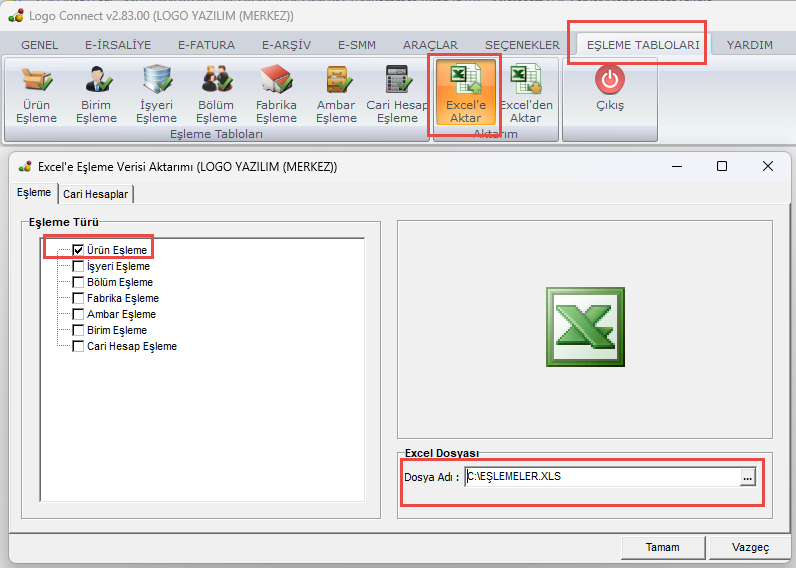
Logo Connect'te Eşleme Tabloları sekmesinde Excel'e Aktar seçilir. Açılan ekranda eşleme türü olarak Ürün eşleme ve Cari hesaplar seçilip dosya yolu belirtildikten sonra "Tamam" ile tüm eşlemeler Excel tablosuna aktarılır.
Kural Tanımlarının Aktarımı
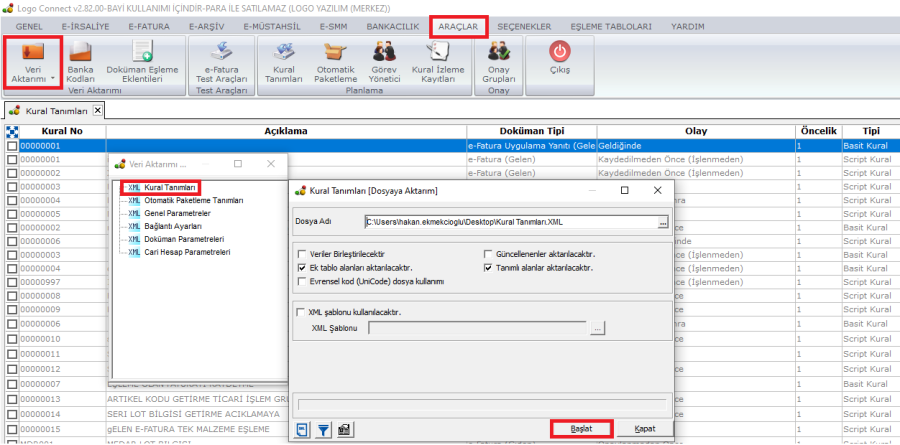
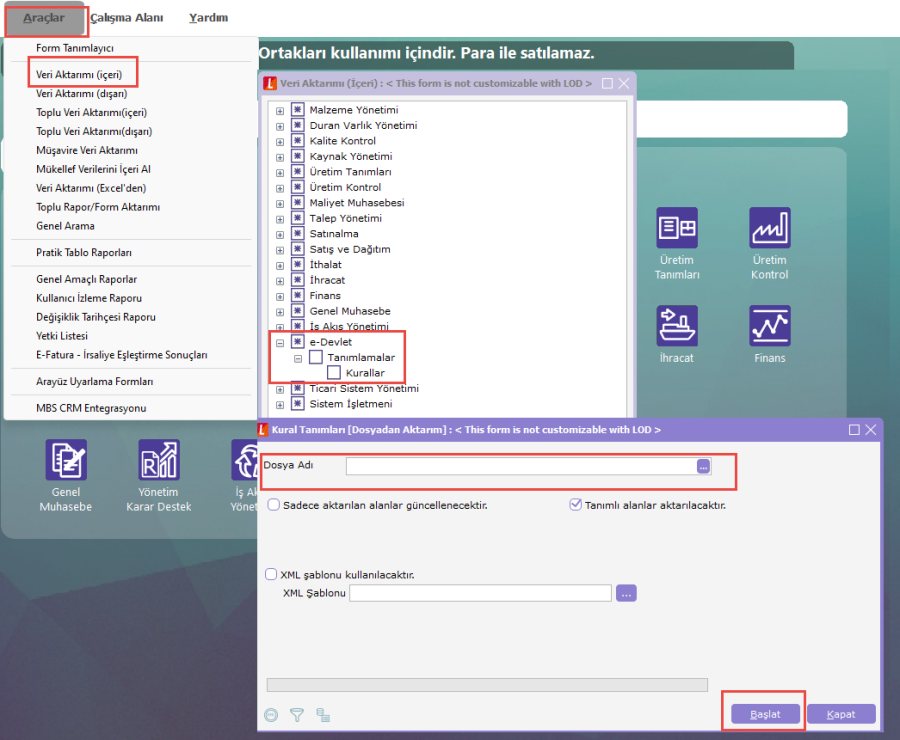
Araçlar sekmesinde Veri Aktarımı seçilir; açılan ekranda Kural tanımları işaretlenip dosya yolu belirtildikten sonra "Başlat" ile tüm kurallar XML formatında dışa aktarılır.
Cloud Connect Arayüzüne (LogoCC) Erişim
Logo Cloud Connect arayüzüne https://connect.elogo.com.tr/ adresinden, entegratör web servis kullanıcı adı ve şifre bilgileriyle erişilir. E-Devlet menüsü altında yer alan Tasarım Şablonları ve Eşlemeler buradan aktarılır; kural tanımları ve parametreler ise ürünün kendi içinden tanımlanmaya devam eder.
Eşlemelerin Cloud Connect Servisine Aktarımı
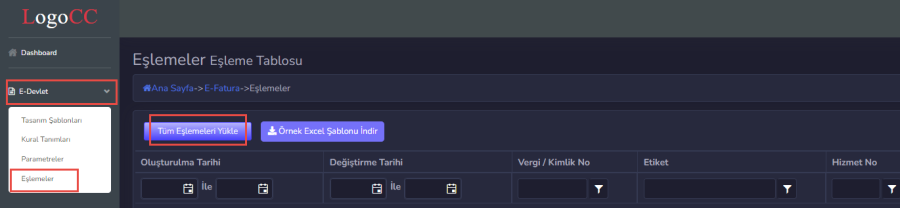
E-Devlet başlığı altında Eşlemeler sekmesinde "Tüm Eşlemeleri Yükle" butonu ile, daha önce Logo Connect'ten dışa aktarılan Excel dosyası seçilerek yüklenir.
Görsel Şablonların Yüklenmesi
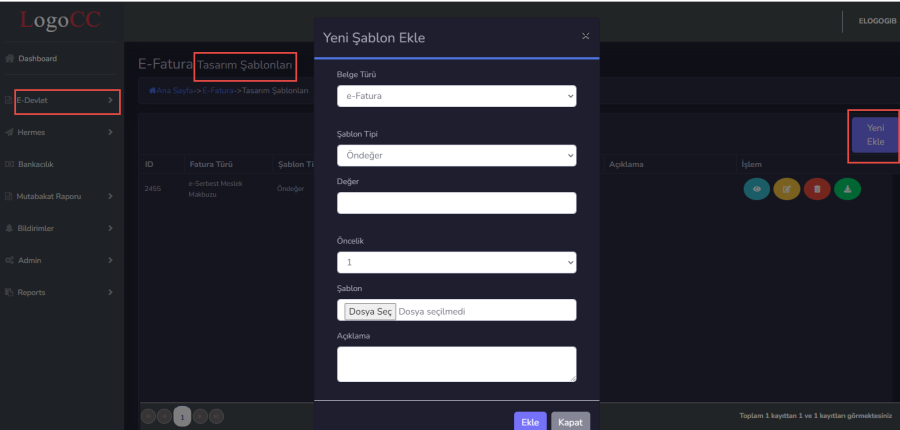
E-Devlet başlığı altında Tasarım Şablonları seçilip "Yeni Ekle" ile açılan pencerede Belge Türü seçilir; Şablon Tipi ve Öncelik gibi değerler isteğe göre belirlenir. "Dosya Seç" ile XSLT dosya yolu girilerek şablon yüklemesi tamamlanır.
GeneralForm.xslt kullanılır. Şablon Tipi seçeneklerindeki "Parametre ve Organizasyonel Birimler" değerleri Start 3, Go 3, Tiger 3, Tiger 3 Enterprise ve Wings ürün gruplarında kullanılmaz.
Sistem İşletmeni Üzerinden Yapılacak Tanımlamalar
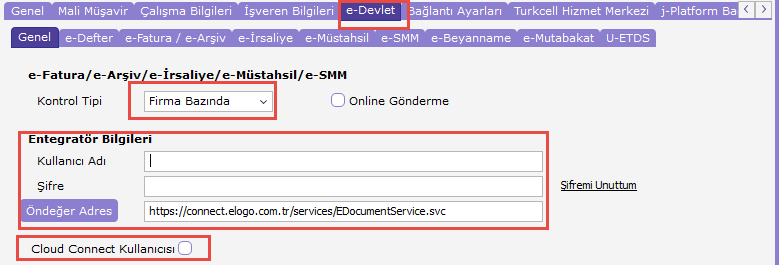
Firmalar – Detaylar – e-Devlet sekmesinden Genel penceresi açılır ve sırasıyla:
- Kontrol tipi bölümünden kullanım tipi seçilir.
- Entegratör bilgileri bölümünde Web Servis Kullanıcı Adı, Şifre ve "Ön değer adres" butonu ile web servis adresi girilir.
- Cloud Connect kullanıcısı kutucuğu işaretlenir.
- Firma mükellefiyetine göre e-Fatura, e-Arşiv, e-İrsaliye, e-SMM ve e-Müstahsil Makbuzu kullanıcıları işaretlenir.
Ticari Sistem Menü Görünümü
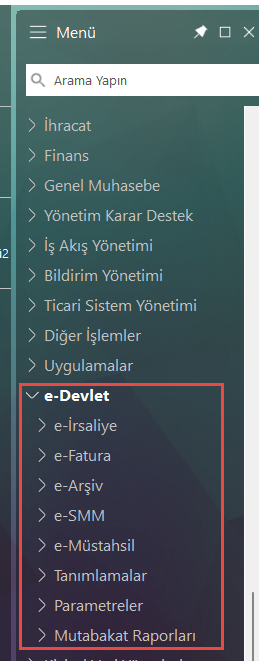
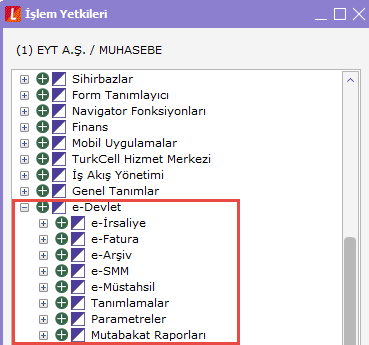
Firma üzerinde "Cloud Connect kullanıcısı" işaretli olduğunda, ürünün menü ağacında e-Devlet menüsü ve altında firma tanımında seçilen tüm e-belge türleri (e-İrsaliye, e-Fatura, e-Arşiv, e-SMM, Tanımlamalar, Parametreler, Mutabakat Raporları vb.) listelenir.
Kural Tanımlamalarında Yapılması Gereken Değişiklikler
Connect uygulamasından geçişte, Logo Connect'te tanımlı kurallar varsa dışa aktarılan XML dosyası; Araçlar – Veri Aktarımı – İçeri penceresi açılarak e-Devlet / Tanımlamalar / Kurallar ekranından XML dosya yolu seçilip içe aktarılır.
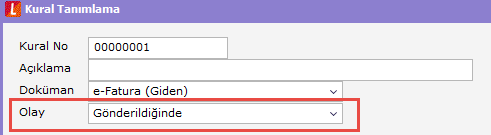
Kural tanımlarında olay bölümünde "Gönderildiğinde" seçeneğinin işaretlenmesi gerekir; çünkü Cloud Connect özelliğinde e-belgelerin gönderim işleminde veri üzerinde güncellemeler yapılır. Belge gönderilmeden onayla ekranlarında incele/yazdır gibi işlemlerde, kural uygulanmış UBL üzerindeki görsel getirilir.
Gönderim işlemlerinde belgeler 100'lük XML paketleri halinde gönderilir. Script kural ile birden fazla belgede işlem yapabilmek için, kurala döngü mantığını ekleyen ek bir bölümün tanımlanması gerekir. Aşağıda örnek bir script kuralın basitleştirilmiş yapısı yer almaktadır:
sub ProcessEvent(App)
  rOk = App.Doc.FirstRoot
  while rOk
    ' ... alan bazlı işlem mantığınız buraya gelir ...
    rOk = App.Doc.NextRoot
  wend
  App.Doc.SaveData
end sub
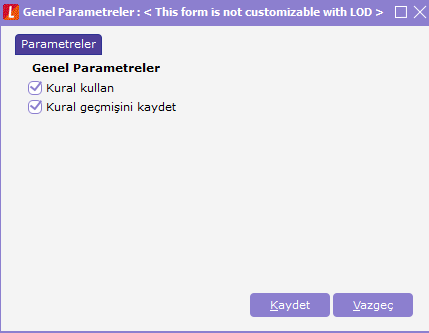
Ayrıca e-Devlet / Parametreler / Genel Parametreler ekranından "Kural Kullan" ve "Kural Geçmişini Kaydet" seçeneklerinin işaretlenmesi gerekir. Doküman parametreleri ekranından ise belge türlerine göre giden ve gelen seçenekleri özelleştirilebilir.
Kullanıcı Yetki Tanımlamaları
Sistem İşletmeni / Kullanıcılar / İşlem Yetkileri bölümünden mevcut kullanıcılara Cloud Connect özelinde detaylı yetkilendirmeler yapılabilir.
Geçiş Öncesi Dikkat Edilmesi Gerekenler
Logo Connect'ten Cloud Connect'e geçişte e-belge işlemlerinin tek taraflı yürütülmesi kritik önem taşır:
Gönder/al işlemlerini tek noktada tutun
Cloud Connect geçişi sonrasında Logo Connect üzerindeki e-belge gönder/al işlemleri kapatılmalıdır. İki sistemin aynı anda aktif olması karışıklığa yol açar.
Bekleyen belgeleri kaydedin
LogoConnect gelen kutusundaki bekleyen e-belgeler kaydedilmelidir; aynı belgeler Cloud Connect e-Devlet sekmesine otomatik olarak gelmez.
Durum sorgulamalarını tamamlayın
Logo Connect üzerinden gönderilmiş belgelerin durum sorgulamaları geçişten önce yapılmalıdır. Sorgulanmamış belgeler Cloud Connect üzerinden de sorgulanabilir, ancak ilk sorgulama süresi bu durumda uzayabilir.
Kesilme tarihi yaklaşan belgeleri önden gönderin
Kesilme tarihi itibariyle son güne bırakılmış, henüz gönderilmemiş e-belgeler geçiş yapılmadan önce gönderilmelidir.
Logo Connect üzerinden gönderilen belgeler Cloud Connect giden kutusunda listelenir ve buradan görüntülenebilir. LogoConnect üzerinden alınan belgeler ise ilgili belge listeleme ekranlarından (browser) görüntülenebilir. Manuel eşlemelerin aktarılması gerekiyorsa, cari hesap kartı üzerinde F9 Eşlemeler seçeneğiyle yapılabilir.
Servis Adresleri
- Cloud Connect web servis adresi:
https://connect.elogo.com.tr/services/EDocumentService.svc - Cloud Connect web arayüz adresi:
https://connect.elogo.com.tr/Home/Login
Sonuç
Cloud Connect, Logo Connect'in ayrı bir uygulama olarak çalışma yükünü ortadan kaldırarak e-belge süreçlerini doğrudan ERP'nizin içine taşıyor. Geçişin sorunsuz ilerlemesi için eşleme ve şablon verilerinin eksiksiz aktarılması, kural tanımlarının "Gönderildiğinde" olayına göre güncellenmesi ve bekleyen/gönderilmemiş belgelerin geçiş öncesinde tamamlanması büyük önem taşır.
Datasource olarak Logo Connect'ten Cloud Connect'e geçiş sürecinizde veri aktarımından kural uyarlamalarına kadar uçtan uca destek sağlıyoruz. Geçişinizi planlamak için bizimle iletişime geçebilirsiniz.